
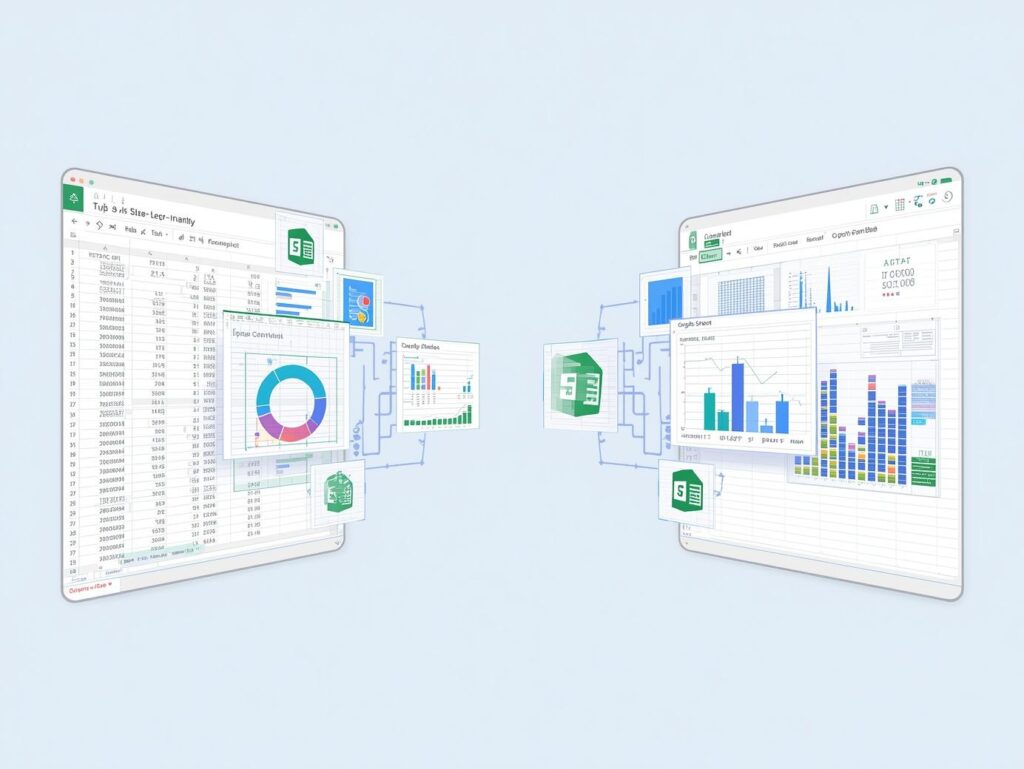
การจัดการกับข้อมูลจำนวนมหาศาลใน Spreadsheet ไม่ว่าจะเป็นผลการเรียน ข้อมูลการลงทะเบียน หรือสถิติต่างๆ มักใช้เวลาและพลังงานอย่างมาก แต่ในยุคปัจจุบัน เทคโนโลยี AI ได้เข้ามาพลิกโฉมการทำงานกับตารางข้อมูล ให้กลายเป็นระบบอัตโนมัติที่ทั้งรวดเร็วและแม่นยำ
บทความนี้จะแนะนำวิธีการนำ AI มาช่วยวิเคราะห์ข้อมูลใน Excel และ Google Sheets ตั้งแต่วิธีที่ง่ายที่สุด ไปจนถึงการสร้างระบบอัตโนมัติเต็มรูปแบบ
📊 3 ระดับการใช้ AI วิเคราะห์ข้อมูลตาราง
ระดับที่ 1: สายด่วนทันใจ – อัปโหลดไฟล์ให้ AI (Claude / Gemini Advanced) นี่คือวิธีที่ง่ายและเร็วที่สุดหากคุณมีไฟล์ Excel (.xlsx) หรือไฟล์ CSV อยู่แล้ว
- วิธีทำ: เพียงแค่อัปโหลดไฟล์เข้าไปในหน้าต่างแชทของโมเดลอย่าง Claude หรือ Gemini (ในเวอร์ชันที่รองรับการแนบไฟล์) แล้วพิมพ์คำสั่ง (Prompt)
- ตัวอย่างคำสั่ง: “ช่วยวิเคราะห์ไฟล์คะแนนสอบนี้ให้หน่อย สรุปว่าหัวข้อไหนที่เด็กทำคะแนนได้น้อยที่สุด พร้อมสร้างตารางเปรียบเทียบค่าเฉลี่ยของแต่ละห้อง”
- ข้อดี: ไม่ต้องตั้งค่าใดๆ AI สามารถเข้าใจบริบทของข้อมูลและให้คำแนะนำเชิงลึก (Insights) ได้ทันที
ระดับที่ 2: สายติดปีกให้โปรแกรมเดิม – ใช้ Native AI (Copilot / Gemini for Workspace) ทั้ง Microsoft และ Google ได้ฝัง AI เข้าไปในโปรแกรม Spreadsheet ของตัวเองแล้ว
- วิธีทำ: เรียกใช้ปุ่ม Copilot ในหน้า Excel หรือฟีเจอร์ “Help me organize” (Gemini) ในหน้า Google Sheets
- สิ่งที่ทำได้: สั่งให้ AI สร้าง Pivot Table ดึงกราฟสรุปผล หาเทรนด์ของข้อมูล หรือแม้แต่สั่งเขียนสูตร (Formula) ซับซ้อนๆ ด้วยภาษาคนปกติ เช่น “ช่วยเขียนสูตรดึงชื่อนามสกุลแยกออกจากกันหน่อย”
- ข้อดี: ข้อมูลไม่ต้องถูกส่งออกไปนอกโปรแกรม มีความปลอดภัยสูง และทำงานแบบไร้รอยต่อ
ระดับที่ 3: สายนักพัฒนาระบบ – สร้าง Automation ด้วย Google Apps Script (GAS) & API สำหรับผู้ที่ต้องการสร้างระบบการทำงานให้เป็นอัตโนมัติ 100% โดยไม่ต้องมานั่งกดปุ่มสั่ง AI ทุกครั้ง วิธีนี้คือคำตอบที่ทรงพลังที่สุด
- วิธีทำ: ใช้ Google Apps Script (GAS) เขียนโค้ดเพื่อเชื่อมต่อ Google Sheets เข้ากับ API ของโมเดล AI (เช่น Gemini API หรือ OpenAI API)
- การทำงาน: ตั้ง Trigger (ตัวจุดชนวน) ให้สคริปต์ทำงานอัตโนมัติ เช่น “เมื่อมีแถวข้อมูลใหม่ถูกเพิ่มเข้ามา (จากการกรอกฟอร์ม) ให้ส่งข้อมูลนั้นไปให้ AI ประเมินผล แล้วนำผลลัพธ์กลับมาพิมพ์ลงในคอลัมน์ถัดไปทันที”
- ข้อดี: รองรับสเกลงานขนาดใหญ่ และลดภาระงานแบบ Manual ได้อย่างสิ้นเชิง
💡 ไอเดียการประยุกต์ใช้งานจริงเพื่อลดภาระงาน
การนำ AI มาผสานกับ Spreadsheet สามารถสร้างระบบสารสนเทศที่มีประสิทธิภาพได้อย่างคาดไม่ถึง ตัวอย่างเช่น:
- วิเคราะห์ผลการเรียนจากคลังข้อสอบออนไลน์: เมื่อระบบคลังข้อสอบบันทึกผลคะแนนลงในฐานข้อมูล AI สามารถถูกเซ็ตให้อ่านข้อมูลเหล่านั้นเพื่อหา “จุดอ่อน” ในมวลรวมของนักเรียน เช่น วิเคราะห์ว่าข้อสอบข้อใดที่นักเรียนตอบผิดมากที่สุด เพื่อนำไปปรับปรุงแผนการสอน
- ระบบติดตามโครงงานคอมพิวเตอร์ ม.6: ในการจัดทำโครงงาน AI สามารถช่วยวิเคราะห์ชื่อหัวข้อและรายละเอียดที่นักเรียนส่งมา จากนั้นจัดหมวดหมู่ (Categorize) อัตโนมัติว่าเป็นโครงงานประเภทใด (พัฒนาแอป, หุ่นยนต์, หรือ AI) พร้อมทั้งตรวจสอบความซ้ำซ้อนของหัวข้อได้อย่างรวดเร็ว
- ระบบจัดการคำร้องในสถานศึกษา: เมื่อมีการกรอกข้อมูลขออนุญาตต่างๆ AI สามารถวิเคราะห์เหตุผลและเงื่อนไขเบื้องต้นจากตาราง หากตรงตามเกณฑ์ ก็สามารถสั่งให้ GAS ส่งอีเมลแจ้งเตือนหรือออกเอกสาร PDF อัตโนมัติได้ทันที
สรุป การใช้ AI วิเคราะห์ข้อมูลใน Excel หรือ Google Sheets ไม่ได้จำกัดอยู่แค่การช่วยหาผลรวมหรือสร้างกราฟอีกต่อไป ด้วยการผสมผสานระหว่างโมเดลภาษาที่ฉลาดล้ำ เข้ากับการเขียนสคริปต์ (GAS) อย่างเป็นระบบ เราสามารถสร้าง Workflow Automation ที่คอยประมวลผลข้อมูล วิเคราะห์ และตัดสินใจเบื้องต้นแทนเราได้ตลอด 24 ชั่วโมง ซึ่งเป็นการยกระดับการทำงานให้เป็นมืออาชีพและประหยัดเวลาได้อย่างแท้จริง

