
เคยไหมคะที่ต้องเสียเวลาเป็นสิบนาทีเพื่อหาไฟล์รายงานฉบับเก่า เอกสารเบิกจ่าย หรือไฟล์ส่งงานที่ถูกบันทึกไว้ในชื่อ “Untitled_document_final_จริงๆ.pdf” เมื่อเอกสารดิจิทัลมีปริมาณเพิ่มขึ้นทุกวัน การพึ่งพาแค่ช่อง Search ของระบบปฏิบัติการจึงไม่พออีกต่อไป
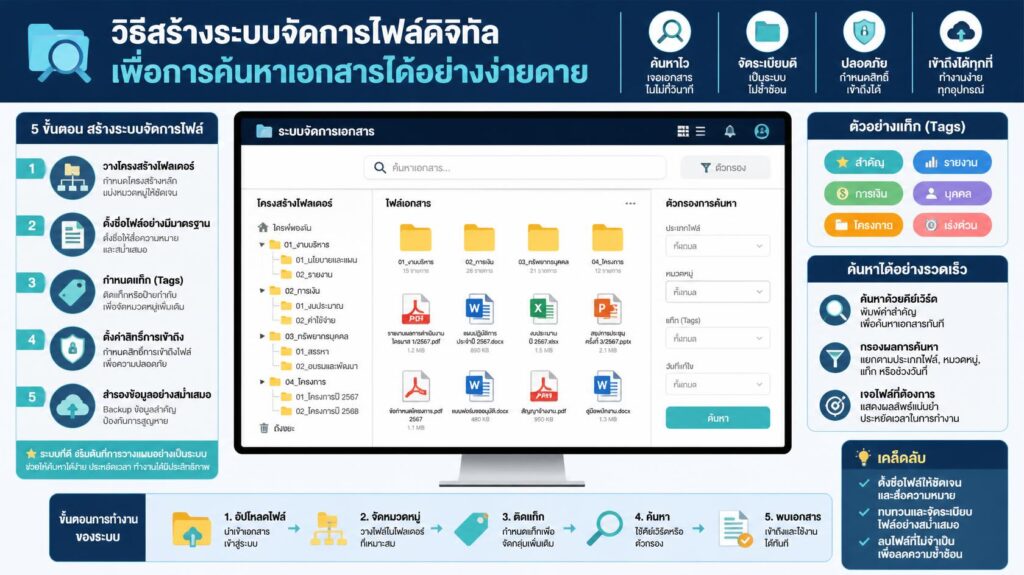
การสร้างระบบจัดการไฟล์ดิจิทัล (Digital File Management) ที่มีประสิทธิภาพ จะช่วยลดเวลาทำงานที่สูญเปล่า และทำให้การส่งต่องานในองค์กรหรือโรงเรียนเป็นไปอย่างราบรื่น นี่คือ 5 ขั้นตอนในการจัดระเบียบไฟล์ให้ค้นหาง่ายและใช้งานได้จริงค่ะ
1. กำหนดมาตรฐานการตั้งชื่อไฟล์ (Naming Convention) นี่คือกฎเหล็กข้อแรกของการจัดการไฟล์ ชื่อไฟล์ที่ดีต้องบอกได้ทันทีว่าคือไฟล์อะไร โดยไม่ต้องเปิดอ่าน ควรกำหนดรูปแบบ (Pattern) ที่ใช้ร่วมกันให้ชัดเจน เช่น:
[ปี-เดือน-วัน]_[ชื่องานหรือโปรเจกต์]_[รายละเอียด]_[เวอร์ชัน]- ตัวอย่าง:
2569-05-12_รายงานผลการเรียน_ว32293_v1.pdfหรือ2569-08_เกณฑ์การแข่งขัน_ContentCreator_Final.docxการตั้งชื่อโดยนำหน้าด้วยวันที่แบบปี-เดือน-วันจะช่วยให้ระบบปฏิบัติการเรียงลำดับไฟล์ตามเวลาที่เกิดขึ้นจริงได้อัตโนมัติ
2. วางโครงสร้างโฟลเดอร์ให้ตื้นและเป็นตรรกะ (Logical Hierarchy) หลีกเลี่ยงการสร้างโฟลเดอร์ซ้อนกันลึกเกิน 3-4 ระดับ เพราะจะทำให้การคลิกเข้าไปหาไฟล์ยุ่งยาก ควรแบ่งหมวดหมู่ใหญ่ตาม “ปีการศึกษา/ปีปฏิทิน” หรือ “ประเภทของงาน” เป็นหลัก เช่น:
- ระดับที่ 1: ปีการศึกษา 2569
- ระดับที่ 2: แบ่งตามฝ่าย เช่น งานบริหารทั่วไป, งานวิชาการ, งานกิจกรรม
- ระดับที่ 3: ชื่อโปรเจกต์ย่อย เช่น ระบบบันทึกการเดินทางไปราชการ, แฟ้มสะสมผลงานนักเรียน
3. สร้าง “ดัชนี” ค้นหาไฟล์ (File Indexing & Database) สำหรับระบบที่มีไฟล์เอกสารจำนวนมากหรือมีการอัปเดตจากหลายคน การเก็บไฟล์ไว้ใน Cloud Storage (เช่น Google Drive) อย่างเดียวอาจทำให้ค้นหาได้ยากเมื่อเวลาผ่านไป วิธีที่ทรงประสิทธิภาพคือการนำระบบฐานข้อมูลเข้ามาช่วย เช่น การสร้างหน้า Dashboard หรือใช้ Spreadsheet (เช่น Google Sheets) เป็นตัวกลางในการทำสารบัญไฟล์ โดยบันทึกชื่อเอกสาร วันที่ และแปะลิงก์ที่เชื่อมตรงไปยังไฟล์นั้นๆ ใครต้องการเอกสารหมวดไหนก็แค่เข้ามาฟิลเตอร์หรือค้นหาในตาราง
4. นำ Automation มาช่วยจัดเก็บอัตโนมัติ (Automated Workflows) แทนที่จะต้องมานั่งดาวน์โหลดไฟล์และลากเข้าโฟลเดอร์เองทีละไฟล์ เราสามารถเขียนสคริปต์เพื่อสร้างระบบอัตโนมัติได้ค่ะ ตัวอย่างเช่น การพัฒนา Web Application ด้วย Google Apps Script (GAS) เพื่อรับไฟล์จากผู้ใช้งาน (เช่น ระบบส่งงานนักเรียน หรือ ระบบรับพัสดุ) เมื่อมีการแนบไฟล์และกด Submit ตัวสคริปต์จะทำการอัปโหลดไฟล์นั้นไปเก็บไว้ในโฟลเดอร์ Google Drive ที่เรากำหนดไว้ล่วงหน้าโดยอัตโนมัติ พร้อมทั้งบันทึกข้อมูลและลิงก์ของไฟล์ลงใน Google Sheets ทันที ช่วยลดข้อผิดพลาดจากการจัดเก็บผิดที่ได้ 100%
5. ทำความสะอาดและจัดเก็บไฟล์เก่า (Cleanup & Archiving) ระบบที่ดีต้องไม่อืดอาด ไฟล์โปรเจกต์ที่จบไปแล้วหรือไฟล์ของปีการศึกษาเก่า ไม่ควรปะปนกับโฟลเดอร์ที่กำลังทำงานอยู่ในปัจจุบัน (Active working folders) ควรตั้งโฟลเดอร์ “Archive (คลังเก็บถาวร)” แยกไว้ต่างหาก และกำหนดรอบเวลาในการย้ายไฟล์เก่าเข้าไปเก็บ เพื่อให้หน้าต่างการทำงานปัจจุบันสะอาดตาและค้นหาไฟล์ที่กำลังต้องใช้งานได้รวดเร็วที่สุด
การสร้างระบบจัดการไฟล์ดิจิทัลอาจจะดูใช้เวลาในการเซ็ตอัปช่วงแรก แต่ผลลัพธ์ที่ได้คือความสบายใจและการทำงานที่ลื่นไหลขึ้นในระยะยาวแน่นอนค่ะ!

