
ทุกวันนี้เราแทบจะใช้ชีวิตอยู่ใน Google Workspace กันใช่ไหมครับ? ทั้งเช็ก Gmail, พิมพ์งานใน Docs, ปั่นตัวเลขใน Sheets หรือเก็บไฟล์ใน Drive แม้เครื่องมือเหล่านี้จะดีแค่ไหน แต่เราก็ยังต้องใช้ “แรงงานคน” ในการอ่าน คิด และพิมพ์อยู่ดี
จะดีกว่าไหมครับ ถ้าเราสามารถเสกให้ Google Workspace ของเรา “คิดและทำงานแทนได้” เหมือนมีผู้ช่วยส่วนตัวนั่งอยู่ข้างๆ วันนี้ผมจะพาไปดูวิธีเชื่อมต่อ AI เข้ากับระบบเหล่านี้แบบฉบับมือโปร ที่รับรองว่าจะช่วยคุณประหยัดเวลาไปได้วันละหลายชั่วโมงเลยครับ!
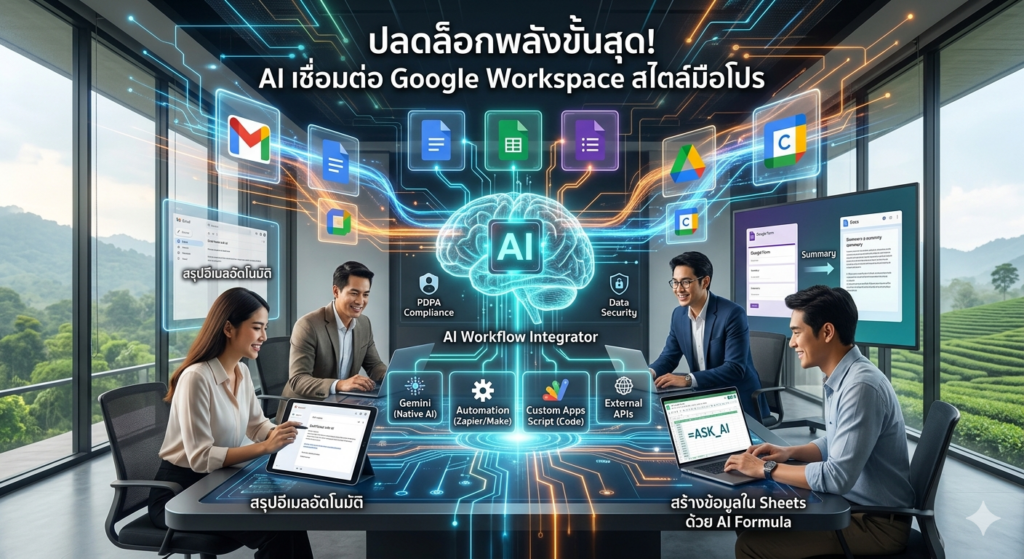
3 วิธีเชื่อมต่อ AI สไตล์มือโปร (เลือกตามความถนัดได้เลย)
1. สายเปย์ เน้นจบไว: ใช้ Gemini for Google Workspace (Native Integration) วิธีที่ง่ายที่สุดคือการเปิดใช้งาน Add-on ตัวท็อปของ Google เองครับ (มีค่าใช้จ่ายรายเดือนเพิ่มเติม)
- วิธีทำงาน: AI จะฝังตัวอยู่ทุกที่ใน Workspace ของคุณเลย
- ความโปร: คุณสามารถกดปุ่ม “Help me write” ใน Gmail เพื่อให้ AI ร่างอีเมลตอบกลับลูกค้าได้ทันที หรือสั่งให้ AI สร้างตารางสรุปแผนงานใน Google Docs จากศูนย์ได้เลย ปลอดภัยและข้อมูลไม่รั่วไหล
2. สาย Automation เน้นเชื่อมต่อระบบ: ใช้ Make หรือ Zapier ต่อยอดจากบทความที่แล้วครับ ถ้าคุณอยากให้ระบบทำงานข้ามแอปพลิเคชันแบบอัตโนมัติ
- วิธีทำงาน: ใช้เครื่องมืออย่าง Make หรือ Zapier เป็นตัวกลาง เชื่อม Gmail หรือ Drive เข้ากับ AI API (เช่น OpenAI หรือ Gemini)
- ความโปร (ตัวอย่าง): ตั้งค่าว่า “ถ้ามีอีเมลลูกค้าร้องเรียนเข้ามา (Gmail) -> ให้ AI วิเคราะห์อารมณ์และสรุปประเด็น -> แล้วส่งข้อความแจ้งเตือนทีมงานใน Slack พร้อมร่างวิธีแก้ปัญหาลงใน Google Docs อัตโนมัติ”
3. สายประหยัดงบ ชอบปรับแต่ง: ใช้ Google Apps Script + API (ระดับเซียน) นี่คือท่าไม้ตายของมือโปรตัวจริงครับ! ทรงพลังมากและแทบจะไม่มีค่าใช้จ่ายนอกจากค่า API ของ AI ที่เราเรียกใช้ตามจริง (ถูกมาก)
- วิธีทำงาน: เขียนโค้ดสั้นๆ (หรือให้ AI ช่วยเขียนโค้ดให้) ลงในส่วนขยาย Google Apps Script (GAS) เพื่อสั่งให้ Google Sheets หรือ Docs วิ่งไปคุยกับ AI โดยตรง
- ความโปร: คุณสามารถสร้างสูตร (Formula) พิเศษใน Google Sheets เช่น
=ASK_AI("แปลข้อความนี้เป็นภาษาญี่ปุ่นให้เป็นทางการ", A2)แล้วลากปรื๊ดเดียวเพื่อแปลเอกสาร 1,000 บรรทัดในพริบตา!
🔥 ไอเดีย Use Cases เด็ดๆ ที่มือโปรชอบใช้กัน
- Google Sheets – สาย Data Cleaner: * ให้ AI จัดรูปแบบเบอร์โทรศัพท์หรือที่อยู่ลูกค้าที่กรอกมาแบบสะเปะสะปะ ให้เป็นฟอร์แมตเดียวกันเป๊ะๆ
- ดึงเฉพาะ “ชื่อบริษัท” และ “ตำแหน่ง” ออกมาจากประโยคยาวๆ ที่ลูกค้าแนะนำตัวมา
- Gmail – ผู้ช่วยตอบอีเมลอัจฉริยะ: * เชื่อม AI ให้ช่วยสรุปอีเมลที่ยาวเป็นหางว่าวให้เหลือแค่ 3 Bullet points
- สร้างระบบ Auto-Draft ร่างอีเมลตอบกลับล่วงหน้า โดยวิเคราะห์จากสไตล์การพิมพ์ของคุณ
- Google Forms + Docs – เครื่องผลิตเอกสารอัตโนมัติ:
- เมื่อลูกค้ากรอกฟอร์มขอใบเสนอราคา -> AI ประเมินขอบเขตงานเบื้องต้น -> สร้างไฟล์ Google Docs สัญญาจ้างพร้อมใส่ข้อมูลลูกค้าอัตโนมัติ -> แปลงเป็น PDF ส่งอีเมลกลับทันที
⚠️ ข้อควรระวังของมือโปร
แม้ AI จะเก่งแค่ไหน แต่สิ่งสำคัญที่มือโปรไม่เคยลืมคือ “Data Privacy” (ความเป็นส่วนตัวของข้อมูล) ครับ หากคุณใช้วิธีเชื่อมต่อผ่าน API ภายนอก (เช่น OpenAI หรือแพลตฟอร์มอื่นๆ) ควรหลีกเลี่ยงการส่งข้อมูลความลับสุดยอดของบริษัท บัตรประชาชน หรือข้อมูลส่วนบุคคลที่อ่อนไหว (PDPA) เข้าไปประมวลผลโดยตรง หรือควรตั้งค่าระบบให้จัดการเซ็นเซอร์ข้อมูล (Anonymize data) ก่อนส่งให้ AI เสมอครับ

