
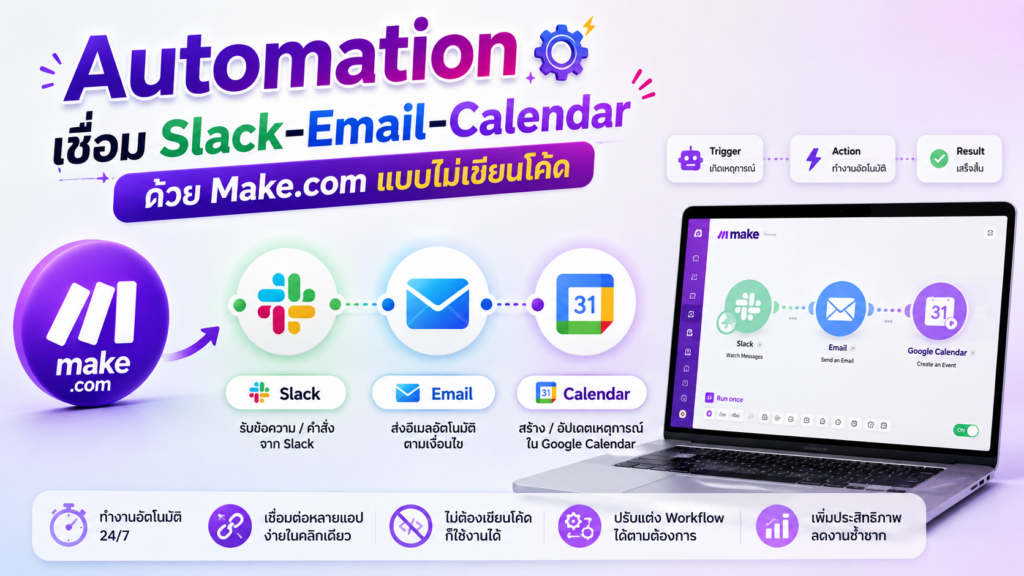
สวัสดีค่ะคุณครูและสายพัฒนาระบบทุกคน! เวลาที่มีอีเมลสำคัญเข้ามา เช่น การนัดหมายประชุมทีมวิชาการ การขอเข้าพบจากผู้ปกครอง หรือการส่งเอกสารประเมินผล สิ่งที่เรามักจะทำคือ 1. อ่านอีเมล 2. เปิดปฏิทินเพื่อจดคิว 3. ทักแชตไปบอกทีมงานให้รับทราบ ซึ่งขั้นตอนเหล่านี้ดูเหมือนจะใช้เวลาไม่นาน แต่พอรวมกันหลายๆ งานก็สูบพลังงานเราไปไม่น้อยเลยทีเดียวค่ะ
วันนี้เราจะมาทลายข้อจำกัดของการทำงานแบบแมนนวล ด้วยการสร้าง “ผู้ช่วยดิจิทัล” ที่จะคอยรับส่งข้อมูลข้ามแอปพลิเคชันให้เราโดยอัตโนมัติ ผ่านแพลตฟอร์มที่ชื่อว่า Make.com (หรือที่หลายคนรู้จักในชื่อเดิมว่า Integromat) ซึ่งจุดเด่นของตัวนี้คือ ไม่ต้องเขียนโค้ดเลยแม้แต่บรรทัดเดียวค่ะ!
🧩 Make.com คืออะไร?
Make.com เป็นแพลตฟอร์มประเภท iPaaS (Integration Platform as a Service) ที่ทำหน้าที่เป็น “คนกลาง” คอยรับส่งข้อมูลระหว่างแอปพลิเคชันต่างๆ กว่าพันแอปบนโลกใบนี้ จุดเด่นของ Make คือการออกแบบ Workflow (ใน Make จะเรียกว่า Scenario) ที่เป็นภาพแบบ Visual Drag & Drop แค่ลากวงกลมมาต่อกัน ระบบก็ทำงานได้แล้วค่ะ
🎬 ไอเดียระบบ: “เลขาฯ อัตโนมัติ” จัดคิวและแจ้งเตือน
เพื่อให้เห็นภาพชัดเจน เราจะมาลองสร้าง Workflow สำหรับสถานการณ์นี้กันค่ะ: “เมื่อมีอีเมลนัดหมายหรือสอบถามข้อมูลส่งเข้ามา (Email) ให้ระบบนำคิวนั้นไปลงในปฏิทิน (Calendar) ทันที และส่งข้อความสรุปไปแจ้งเตือนทีมงานในช่องแชต (Slack)”
1สร้าง Trigger ต้นทางด้วย Gmail (หรือ Outlook):
เริ่มต้นด้วยการสร้าง Scenario ใหม่ใน Make.com แล้วเลือกโมดูลเป็นแอปพลิเคชันอีเมลของคุณ ตั้งค่าเป็น “Watch Emails” เพื่อให้ระบบคอยเฝ้ามองว่ามีอีเมลใหม่ที่ตรงตามเงื่อนไข (เช่น อีเมลที่มีคำว่า “นัดหมาย” หรือ “ส่งผลงาน”) เข้ามาหรือไม่
2เพิ่ม Action สร้างนัดหมายใน Google Calendar:ดึงข้อมูลจากอีเมลมาใช้โดยอัตโนมัติ
ลากโมดูลที่สองมาต่อกัน เลือก Google Calendar และเลือกคำสั่ง “Create an Event” ในขั้นตอนนี้ คุณสามารถคลิกเลือกตัวแปรจากโมดูลอีเมล (เช่น ดึง Subject ของอีเมลมาเป็นชื่อ Event และดึงวันที่จากเนื้อหามาเป็นเวลานัด) ลงในช่องต่างๆ ได้เลยโดยไม่ต้องพิมพ์โค้ด
3เพิ่ม Action ส่งข้อความเข้า Slack ทีมงาน:แจ้งเตือนให้ทุกคนทราบพร้อมกัน
เชื่อมต่อโมดูลที่สามเป็นแอป Slack เลือกคำสั่ง “Create a Message” จากนั้นเลือก Channel ที่ต้องการส่งข้อความ (เช่น #วิชาการ หรือ #ห้องพักครู) คุณสามารถจัดรูปแบบข้อความได้ตามใจชอบ เช่น “มีนัดหมายใหม่เรื่อง: [ชื่ออีเมล] ลงคิวในปฏิทินให้เรียบร้อยแล้วค่ะ!”
4ทดสอบรันระบบ (Run once) และเปิดใช้งานจริง:
เมื่อตั้งค่าครบทั้ง 3 วงกลมแล้ว ให้ลองกดปุ่ม Run once มุมซ้ายล่าง และลองส่งอีเมลทดสอบดูค่ะ หากวงกลมทุกอันขึ้นไฟสีเขียว แปลว่าข้อมูลไหลผ่านสำเร็จ หลังจากนั้นก็แค่กดเปิดสวิตช์ (Scheduling) ให้ระบบทำงานเป็นพื้นหลังตลอดเวลาได้เลย
💡 ทำไมถึงควรเริ่มใช้ Tools แบบ No-code?
หลายๆ ครั้งที่เราอาจจะคุ้นเคยกับการเขียนสคริปต์หลังบ้าน (อย่าง Google Apps Script) หรือใช้ API เขียนโค้ดเชื่อมต่อระบบเอง ซึ่งเป็นวิธีที่ปรับแต่งได้ละเอียดและทรงพลังมากค่ะ แต่ข้อดีของการผสมผสานเครื่องมือ No-code อย่าง Make.com เข้ามาในระบบการทำงานของเราคือ:
- ประหยัดเวลาพัฒนา: จากที่ต้องนั่งเขียนโค้ด นั่งเทสต์บั๊กครึ่งวัน สามารถย่นเวลาเหลือแค่การลากวางภายใน 10 นาที
- เห็นภาพรวมง่าย (Visual Flow): เมื่อส่งมอบงานให้ทีมงานคนอื่นดูแลต่อ การมีเส้นสายโยงให้เห็นชัดเจนว่าข้อมูลวิ่งจากไหนไปไหน ช่วยให้คนที่ไม่ใช่สายไอทีโดยตรงสามารถทำความเข้าใจและแก้ไขระบบต่อได้ง่ายกว่าการนั่งไล่อ่านโค้ด
- รองรับการสเกล: ในอนาคตหากต้องการเพิ่มการแจ้งเตือนไปที่เครื่องมืออื่นๆ นอกเหนือจาก Slack (เช่น การส่งผ่าน LINE Messaging API ให้กับผู้ที่สะดวกรับทางสมาร์ตโฟนมากกว่า) ก็แค่ลากโมดูลมาต่อเพิ่มได้ทันที โดยไม่ต้องรื้อระบบใหม่ค่ะ
การใช้ Make.com จะช่วยทลายกำแพงเรื่องการจัดการข้อมูลข้ามแพลตฟอร์ม ทำให้เรามีเวลาเหลือไปโฟกัสกับการออกแบบกิจกรรม หรือดูแลจัดการงานส่วนอื่นที่ต้องใช้ความละเอียดอ่อนได้เต็มที่เลยค่ะ!

