
เคยไหมคะที่ต้องมานั่งเปิดไฟล์ PDF ทีละไฟล์ ไม่ว่าจะเป็นใบเสร็จรับเงิน หนังสือราชการ หรือแบบฟอร์มคำร้องต่างๆ แล้วคอยพิมพ์ข้อมูลเหล่านั้น (Copy-Paste) ลงในตาราง Excel หรือระบบหลังบ้านด้วยตัวเอง งานลักษณะนี้นอกจากจะน่าเบื่อและกินเวลาชีวิตแล้ว ยังเสี่ยงต่อการพิมพ์ผิดหรือข้อมูลตกหล่นอีกด้วย
แต่ในยุคที่ Generative AI ฉลาดขึ้นจนสามารถ “มองเห็น” และ “อ่าน” เอกสารได้เหมือนมนุษย์ เราสามารถเชื่อมต่อ AI เข้ากับ Web Application หรือระบบจัดการฐานข้อมูล เพื่อสร้าง “ผู้ช่วยคีย์ข้อมูลอัตโนมัติ” ได้แล้วค่ะ บทความนี้จะพาไปดูว่าเบื้องหลังการทำงานนี้เป็นอย่างไร และเราจะเริ่มต้นสร้างระบบนี้ได้อย่างไรบ้าง
เบื้องหลังการทำงาน: จากไฟล์ PDF สู่ฐานข้อมูล
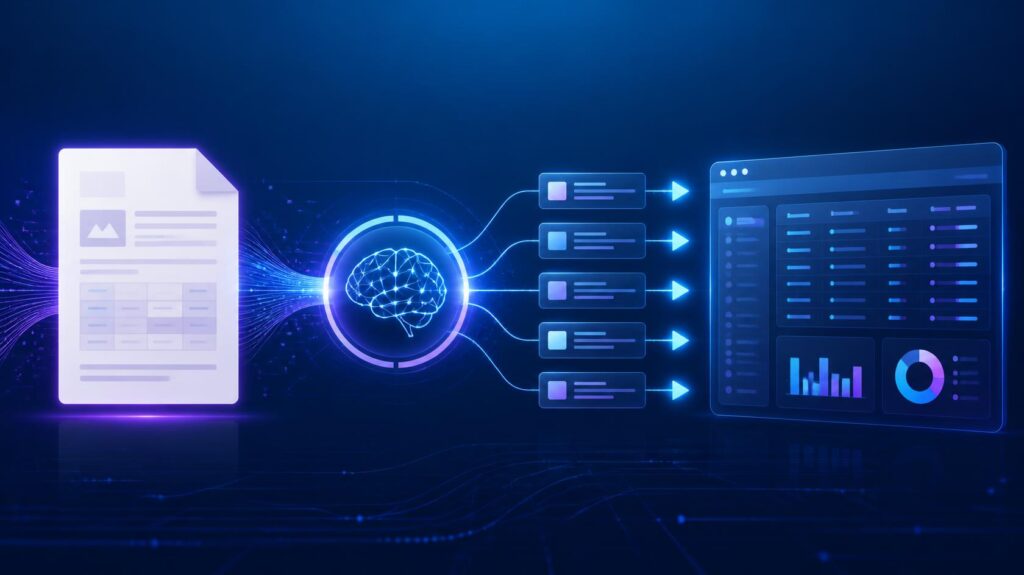
คอนเซปต์ของการทำ Automated PDF Extraction ไม่ได้ซับซ้อนอย่างที่คิดค่ะ โดยหลักการแล้วจะประกอบด้วย 3 ส่วน (Pipeline) หลักๆ ดังนี้:
1. Input (รับไฟล์เข้าสู่ระบบ): ผู้ใช้ทำการอัปโหลดไฟล์ PDF ผ่านหน้าเว็บ (เช่น ฟอร์ม HTML/PHP หรือ Google Form) หรือให้ระบบตั้งค่าคอยตรวจสอบโฟลเดอร์ใน Google Drive ว่ามีไฟล์ PDF ใหม่ถูกโยนเข้ามาหรือไม่
2. Processing (ให้ AI สกัดข้อมูล): นี่คือหัวใจสำคัญของระบบ แทนที่เราจะใช้โปรแกรม OCR (Optical Character Recognition) แบบเก่าที่มักจะมีปัญหากับสระหรือวรรณยุกต์ภาษาไทย เราจะส่งไฟล์ PDF นั้นผ่าน API ไปให้ Large Language Models (LLMs) ที่เก่งเรื่องภาพและข้อความ เช่น Google Gemini (Gemini 1.5 Pro/Flash), Claude 3.5 Sonnet, หรือ OpenAI เป็นคนอ่านแทน
เคล็ดลับคือการเขียน Prompt (คำสั่ง) ควบคู่ไปกับการส่งไฟล์ โดยสั่งให้ AI ดึงเฉพาะข้อมูลที่เราต้องการ และให้แปลงผลลัพธ์กลับมาเป็นรูปแบบโครงสร้างข้อมูลมาตรฐาน เช่น JSON ตัวอย่าง Prompt: จงอ่านไฟล์เอกสารนี้ แล้วดึงข้อมูล 1. ชื่อ-นามสกุล 2. วันที่ 3. ยอดเงินรวม โดยให้แสดงผลลัพธ์เป็นฟอร์แมต JSON เท่านั้น
3. Output (บันทึกลงระบบ CRUD): เมื่อระบบของเรา (เช่น โค้ดฝั่ง Backend ที่เขียนด้วย PHP, JavaScript หรือ Google Apps Script) ได้รับก้อนข้อมูล JSON กลับมาจาก AI แล้ว ก็แค่ทำการแยกส่วนข้อมูล (Parse JSON) แล้วใช้คำสั่ง Create (INSERT) โยนข้อมูลเหล่านั้นลงในฐานข้อมูล เช่น MySQL, SQLite หรือบันทึกลงใน Google Sheets ได้แบบอัตโนมัติ
เครื่องมือที่ตอบโจทย์การสร้างระบบ (Tech Stack)
การสร้างระบบนี้สามารถปรับเปลี่ยนเครื่องมือได้ตามความถนัดค่ะ:
- สาย Google Workspace (No-Server): ใช้ Google Apps Script (GAS) เป็นแกนหลัก เมื่อมีไฟล์เข้า Google Drive ให้ GAS ดึงไฟล์ไปส่งให้ Gemini API อ่าน แล้วนำผลลัพธ์ที่ได้มาบันทึกลง Google Sheets ทันที (วิธีนี้เหมาะมากสำหรับการจัดการงานเอกสารภายในโรงเรียนหรือองค์กรที่ใช้ Google เป็นหลัก)
- สาย Web Developer (Full-Stack): สร้างหน้าเว็บอัปโหลดด้วย HTML/Tailwind CSS ส่งข้อมูลไปประมวลผลที่ Backend ด้วย PHP เชื่อมต่อกับ API ของ AI และบันทึกข้อมูลลงฐานข้อมูล MySQL หรือ SQLite
- สาย Low-Code/No-Code: ใช้แพลตฟอร์มอย่าง Make.com หรือ Zapier เป็นตัวเชื่อมการทำงาน (Workflow) โดยแทบไม่ต้องเขียนโค้ดเลย
ไอเดียการนำไปใช้งานจริง (Use Cases)
ระบบนี้สามารถนำไปประยุกต์ใช้เพื่อลดภาระงานแอดมินได้มหาศาลค่ะ เช่น:
- ระบบจัดการหนังสือราชการ: เมื่อมีหนังสือสั่งการแนบไฟล์ PDF เข้ามา ให้ AI อ่านว่าใครเป็นผู้ส่ง เรื่องอะไร และต้องดำเนินการภายในวันที่เท่าไหร่ แล้วบันทึกลงตารางสรุปทันที
- ระบบบันทึกการเบิกจ่าย: ให้ครูหรือพนักงานถ่ายรูป/สแกนใบเสร็จแนบเข้าระบบ แล้วให้ AI ดึงยอดเงินและชื่อร้านค้าไปบันทึกลงบัญชีอัตโนมัติ
- ระบบเก็บข้อมูลนักเรียน/พนักงาน: ดึงข้อมูลจากไฟล์ PDF ที่เป็นสำเนาบัตรประชาชน หรือใบ ปพ.1 เพื่อลดเวลาการกรอกฟอร์มใบสมัคร
บทสรุป การนำ AI มาทำงานร่วมกับระบบฐานข้อมูล (CRUD) เพื่ออ่านไฟล์ PDF คือตัวอย่างของการทำ Digital Transformation ที่เห็นผลลัพธ์ชัดเจนที่สุด เป็นการเปลี่ยน “งานถึก” ให้เป็น “งานสมาร์ท” เพื่อคืนเวลาอันมีค่าให้กับคนทำงาน ให้สามารถนำเวลาไปสร้างสรรค์ผลงานหรือพัฒนางานส่วนอื่นที่ AI ยังไม่สามารถทำแทนได้ค่ะ!

