
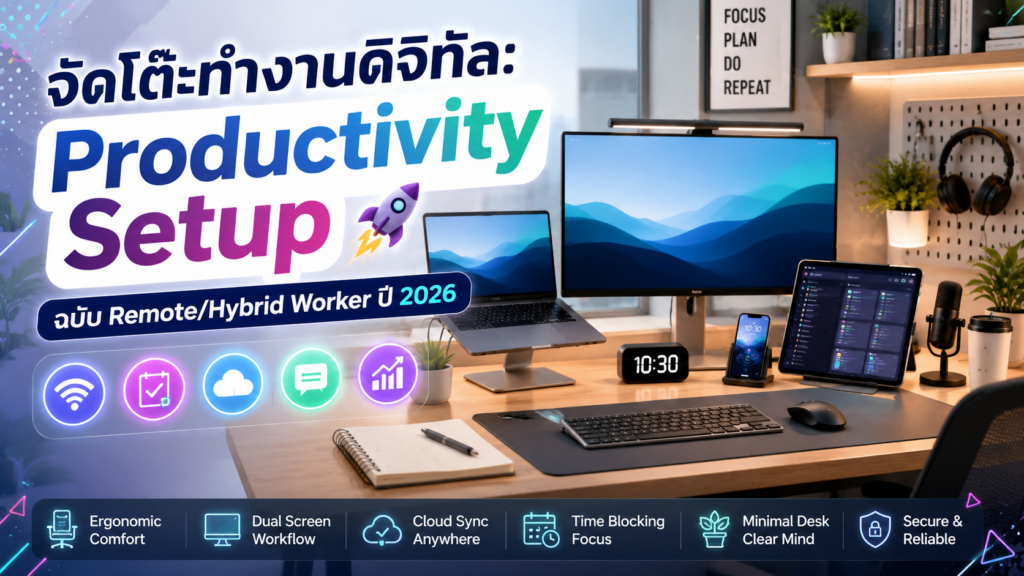
สวัสดีค่ะชาวเวิร์กกิ้งวูแมนและคนทำงานยุคใหม่ทุกคน! เดินทางมาถึงปี 2026 กันแล้ว รูปแบบการทำงานแบบ Hybrid หรือ Remote Work กลายเป็นเรื่องปกติในชีวิตประจำวันของเราไปแล้วนะคะ การทำงานจากที่บ้านหรือร้านกาแฟให้ได้งานที่มีประสิทธิภาพและรวดเร็วเหมือนนั่งอยู่ในออฟฟิศนั้น สิ่งสำคัญไม่ได้มีแค่ “โต๊ะทำงานของจริง” (Physical Workspace) เท่านั้น แต่ “โต๊ะทำงานดิจิทัล” (Digital Workspace) ก็ต้องเป๊ะและเป็นระเบียบไม่แพ้กันค่ะ!
วันนี้เราจะมาแชร์ทริกการจัด Productivity Setup บนหน้าจอคอมพิวเตอร์และระบบหลังบ้าน ที่จะช่วยเคลียร์สมอง ลดความวุ่นวาย และบูสต์พลังการทำงานของเราให้พุ่งกระฉูดกันค่ะ
🖥️ 1. ขยายพื้นที่โฟกัสด้วย “หน้าจอคู่” (Dual Monitor)
ไอเทมกันตายของคนทำงานยุคนี้คือจอที่สองค่ะ! การมีพื้นที่หน้าจอเพิ่มขึ้นจะช่วยลดอาการตาลายจากการสลับแท็บไปมาได้มหาศาล
- จัดสรรพื้นที่: จอหลัก (จอที่อยู่ตรงหน้า) ให้เว้นไว้สำหรับ “Deep Work” หรืองานที่ต้องใช้สมาธิสูง เช่น การเขียนโค้ด HTML/PHP, การออกแบบโครงสร้างฐานข้อมูล MySQL หรือการร่างเอกสารสำคัญ
- จอรอง: ปล่อยให้เป็นพื้นที่ของแอปพลิเคชันที่ต้องคอยมอนิเตอร์ เช่น Google Sheets สำหรับดูตารางงาน, หน้าพรีวิวเว็บไซต์ หรือหน้าต่างแชตสำหรับสื่อสารกับทีมค่ะ
📂 2. คลีน Google Workspace ด้วยระบบ Naming Convention
ใครที่เปิด Google Drive มาแล้วเจอแต่ไฟล์ที่ชื่อว่า Untitled document หรือ งานล่าสุด_final_แก้แล้ว บ้างคะ? ถึงเวลาต้องจัดระเบียบใหม่แล้วค่ะ!
- สร้างระบบชื่อไฟล์ให้เป็นมาตรฐาน: แนะนำให้ตั้งชื่อไฟล์โดยขึ้นต้นด้วย
[ปี-เดือน]_ชื่อโปรเจกต์_รายละเอียด(เช่น2026-08_WebDashboard_Backend) การตั้งชื่อแบบนี้จะช่วยให้ระบบเรียงไฟล์ตามวันที่อัตโนมัติ ค้นหาง่าย และดูเป็นมืออาชีพสุดๆ - ใช้ระบบสี (Color-coding): เปลี่ยนสีโฟลเดอร์ใน Drive ให้แยกตามหมวดหมู่งานอย่างชัดเจน เช่น สีแดงสำหรับโปรเจกต์ด่วน สีฟ้าสำหรับงานแอดมิน จะช่วยให้สมองจดจำและเข้าถึงข้อมูลได้ไวขึ้นค่ะ
🤖 3. สร้าง “ผู้ช่วยส่วนตัว” ด้วย Automation
ในปี 2026 เราจะไม่ยอมเสียเวลากับงานแมนนวลซ้ำซากอีกต่อไปค่ะ การสร้างระบบอัตโนมัติเล็กๆ น้อยๆ บนโต๊ะทำงานดิจิทัลคือคีย์เวิร์ดของความโปร
- แจ้งเตือนอัจฉริยะ: แทนที่จะต้องคอยเปิดปฏิทินเช็กงานตลอดเวลา เราสามารถเขียน Google Apps Script สั้นๆ ให้ไปดึงกำหนดการจาก Calendar หรือดึงสถานะงานจากฐานข้อมูล แล้วสั่งให้ส่งข้อความแจ้งเตือนตรงเข้าสมาร์ตโฟนผ่าน LINE Messaging API ได้เลย (เป็นระบบที่สเถียรและปรับแต่งรูปแบบข้อความ Flex Message ได้สวยงามมากค่ะ)
- ตั้งเวลาทำงานอัตโนมัติ: ใช้สคริปต์ช่วยส่งอีเมลแจ้งความคืบหน้างานตามเวลาที่กำหนด เพื่อให้เราไม่ต้องมานั่งพะวงว่าลืมส่งรายงานหรือยัง
🧹 4. กฎ “Zero Desktop” เคลียร์หน้าจอให้โล่งที่สุด
หน้าจอ Desktop ที่เต็มไปด้วยไฟล์รกๆ เปรียบเสมือนห้องที่ไม่ได้เก็บกวาด ส่งผลให้เรารู้สึกเหนื่อยตั้งแต่ยังไม่เริ่มงานเลยนะคะ
- สร้างโฟลเดอร์พักขยะ (Temp Folder): สร้างโฟลเดอร์ไว้บน Desktop แค่ 1 โฟลเดอร์สำหรับเก็บไฟล์ดาวน์โหลดหรืองานที่กำลังทำอยู่ เมื่อจบสัปดาห์ ให้นำไฟล์ในนี้ไปจัดเก็บเข้า Drive ให้เรียบร้อย หรือลบทิ้งหากไม่ใช้แล้ว
- ปิดแจ้งเตือนที่ไม่จำเป็น: ปิด Notification ของโซเชียลมีเดีย หรือแอปที่ไม่เกี่ยวกับการทำงานระหว่างชั่วโมง Deep Work เพื่อรักษา Flow การทำงานให้ต่อเนื่องค่ะ
🧘♀️ 5. Digital Boundaries สร้างเส้นแบ่งเวลาพักให้ชัดเจน
ข้อสุดท้ายแต่สำคัญที่สุดสำหรับคนทำงาน Hybrid คือการ “เลิกงานให้เป็น” ค่ะ
- เมื่อหมดเวลาทำงาน ให้ Log out ออกจากระบบ หรือปิดแท็บงานทั้งหมด เพื่อส่งสัญญาณให้สมองรู้ว่า “หมดเวลาทำงานแล้วนะ” การจัดโต๊ะทำงานดิจิทัลที่ดี ต้องอนุญาตให้เราได้พักผ่อนอย่างเต็มที่ เพื่อชาร์จแบตให้พร้อมสำหรับการลุยงานในวันพรุ่งนี้ค่ะ
การจัดสรรพื้นที่ดิจิทัลให้เป็นระเบียบ ก็เหมือนกับการจัดระเบียบความคิดของเราเองค่ะ เริ่มต้นเคลียร์ไฟล์ จัดหน้าจอ และตั้งค่าระบบอัตโนมัติทีละนิด รับรองว่าการทำงานในปี 2026 ของทุกคนจะลื่นไหล สมูท และมีความสุขขึ้นอีกเยอะแน่นอนค่ะ!

