
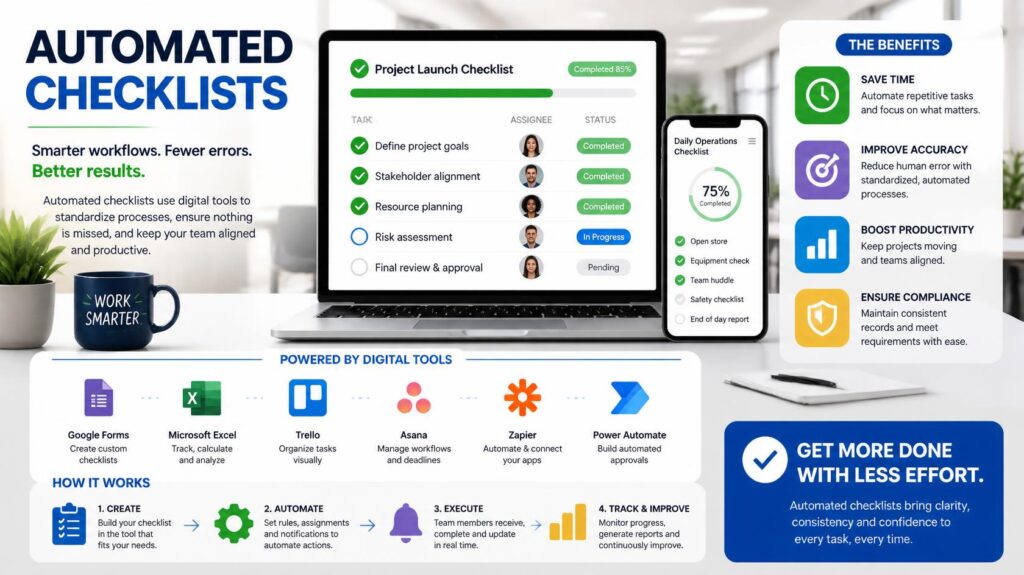
การจัดการงานรูทีน (Routine) หรืองานที่ต้องทำซ้ำๆ ตามขั้นตอนเดิมทุกวัน เช่น การตรวจเช็คความเรียบร้อยของห้องเรียน การตรวจสอบเอกสารคำร้อง หรือการเตรียมความพร้อมก่อนจัดกิจกรรม มักเป็นจุดที่เกิดความผิดพลาดได้ง่ายที่สุดเมื่อภาระงานรัดตัว การเปลี่ยนระบบความจำในสมองให้กลายเป็น “Checklist อัตโนมัติ” ไม่เพียงแต่ช่วยลดความเครียด แต่ยังช่วยให้สามารถติดตามความคืบหน้าของงานได้แบบเรียลไทม์
ระบบ Checklist ที่ทรงพลังไม่จำเป็นต้องพึ่งพาซอฟต์แวร์ราคาแพง การผสานเครื่องมือพื้นฐานเข้ากับการเขียนโปรแกรมเบื้องต้น สามารถสร้าง Workflow ที่จัดการตัวเองได้ตั้งแต่ต้นจนจบ
1. โครงสร้างพื้นฐานบน Google Sheets
Google Sheets เป็นฐานข้อมูลที่เหมาะกับการทำ Checklist มากที่สุดด้วยฟีเจอร์ Checkbox (กล่องกาเครื่องหมาย)
- การตั้งค่า: สร้างคอลัมน์รายการงานที่ต้องทำ และคอลัมน์สถานะโดยแทรก Checkbox (Insert > Checkbox) ลงไป เมื่อผู้ปฏิบัติงานทำภารกิจเสร็จสิ้นและคลิกที่กล่อง ค่าในเซลล์นั้นจะเปลี่ยนจาก FALSE เป็น TRUE ซึ่งเป็นจุดเริ่มต้นของการสั่งให้ระบบอัตโนมัติทำงานต่อ
2. สร้างกลไกอัตโนมัติด้วย Google Apps Script
ลำพังแค่การติ๊กกล่องอาจเป็นแค่การบันทึกข้อมูลธรรมดา แต่เมื่อนำ Google Apps Script เข้ามาครอบการทำงาน Checklist นี้จะมีชีวิตขึ้นมา
- ใช้ทริกเกอร์ onEdit(): เขียนสคริปต์ให้ระบบคอยจับตาดูความเคลื่อนไหวในไฟล์ Sheets เมื่อตรวจพบว่ากล่อง Checkbox ถูกติ๊ก (ค่าเป็น TRUE) ระบบสามารถสั่งให้พิมพ์ “วันและเวลา (Timestamp)” ลงในคอลัมน์ถัดไปโดยอัตโนมัติ เพื่อเป็นหลักฐานว่างานนั้นเสร็จสิ้นเมื่อใด โดยที่ผู้ปฏิบัติงานไม่ต้องพิมพ์เวลาเอง ป้องกันการกรอกข้อมูลย้อนหลัง
3. ปิดจบงานด้วยระบบแจ้งเตือน (Webhook Notification)
ขั้นตอนที่ทำให้ระบบสมบูรณ์แบบคือการ “รายงานผล” ทันทีที่งานเสร็จสิ้น แทนที่จะต้องให้ผู้บริหารหรือหัวหน้างานคอยเปิด Google Sheets เข้ามาดูความคืบหน้า
- การเชื่อมต่อ API: สามารถเขียนคำสั่งใน Google Apps Script ให้ตรวจสอบเงื่อนไข เช่น เมื่อ Checklist งานสำคัญประจำวันถูกติ๊กครบ 100% ให้ระบบยิง Webhook ส่งข้อความสรุปผลการทำงานเข้าสู่ LINE Official Account (LINE Messaging API) หรือส่งเข้ากลุ่ม Telegram Bot ทันที ทำให้ทุกคนในทีมรับทราบสถานะพร้อมกันโดยอัตโนมัติ
4. ต่อยอดสู่ Dashboard การแสดงผล
สำหรับระบบที่มีผู้ใช้งานหลายคนหรือมีปริมาณงานรายวันจำนวนมาก สามารถนำข้อมูลจาก Google Sheets ดึงไปแสดงผลบน Web Application แบบหน้าเดียว (Single Page Application)
- นำข้อมูลสถานะ TRUE/FALSE จาก Checklist มาประมวลผลเป็นเปอร์เซ็นต์ความสำเร็จ และแสดงผลในรูปแบบกราฟวงกลมหรือ Progress Bar ด้วยไลบรารีอย่าง Chart.js บนหน้าเว็บ เพื่อให้การติดตามงานดูเป็นมืออาชีพและนำเสนอข้อมูลเชิงสถิติได้ง่ายขึ้น
การเปลี่ยนงานที่ต้องทำซ้ำๆ ให้เป็นระบบ Checklist อัตโนมัติ คือการลงทุนลงแรงสร้างระบบเพียงครั้งเดียว แต่สามารถลดเวลาการทำงานและรายงานผลไปได้ตลอดกาล ช่วยคืนเวลาอันมีค่าให้ผู้ปฏิบัติงานกลับไปโฟกัสกับงานที่ต้องใช้ทักษะการวิเคราะห์และการแก้ปัญหาที่ซับซ้อนได้อย่างเต็มที่

