
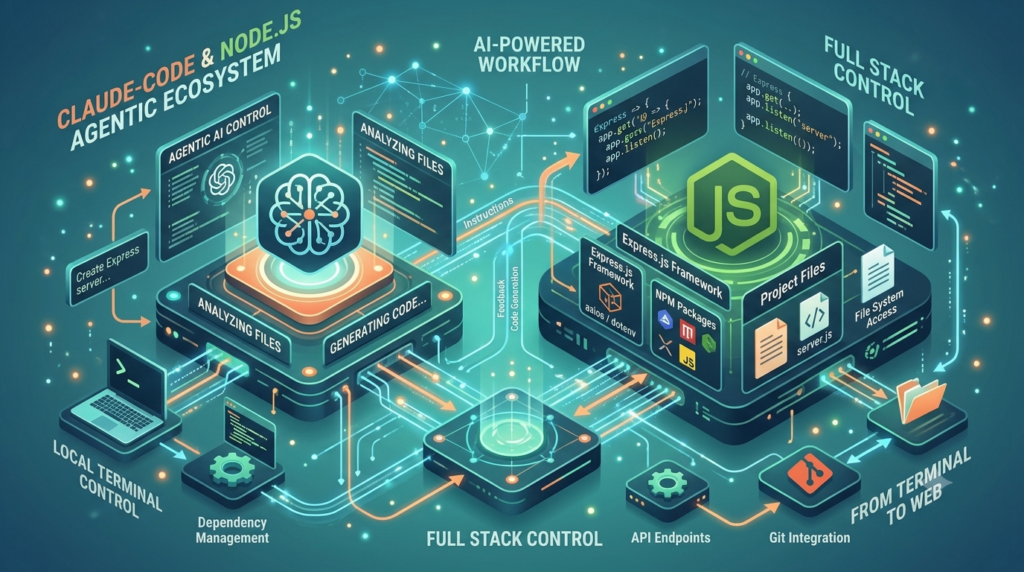
ในยุคที่เครื่องมือ AI พัฒนาไปอย่างก้าวกระโดด การเขียนโค้ดไม่ได้จำกัดอยู่แค่การสลับหน้าจอไปมาระหว่าง Editor กับ ChatGPT อีกต่อไป ล่าสุด Anthropic ได้ปล่อยของแรงอย่าง Claude Code ซึ่งเป็นเครื่องมือพัฒนาโปรแกรมแบบ Agentic (มีระบบคิดและลงมือทำเองได้) ที่ฝังตัวเข้าไปอยู่ใน Terminal ของคุณเลย
บทความนี้จะพาคุณไปทำความรู้จักกับ Claude Code และวิธีการนำมาใช้คู่กับ Node.js เพื่อให้การสร้างแอปพลิเคชันของคุณรวดเร็วและสนุกยิ่งขึ้นครับ!
💡 ทำไมต้องใช้ Claude Code คู่กับ Node.js?
Claude Code ไม่ได้เป็นแค่แชทบอทที่ตอบคำถาม แต่เป็น “ผู้ช่วยนักพัฒนา” ที่มีสิทธิ์อ่านไฟล์ เขียนโค้ด และรันคำสั่งในเครื่องของคุณได้ (ภายใต้การอนุญาตของคุณ) เมื่อนำมาใช้กับ Node.js มันจะฉายแสงความเก่งกาจออกมาอย่างเต็มที่:
- เข้าใจ Ecosystem ของ Node.js ทันที: มันรู้ว่าต้องเข้าไปดูไฟล์
package.jsonเพื่อเช็ก Dependencies - รันคำสั่งแทนคุณ: คุณสามารถสั่งให้มันจัดการแพ็กเกจ (เช่น “ช่วยอัปเดตไลบรารีทั้งหมดให้หน่อย”) มันจะรัน
npm installหรือnpm updateให้เอง - ดีบักโค้ดทะลุปรุโปร่ง: หากคุณรัน Node.js แล้วเจอ Error (Stack Trace) ยาวเหยียด Claude จะสามารถสแกน Error นั้น วิ่งไปแก้ไฟล์ที่ผิดพลาด และรันทดสอบใหม่ให้คุณได้แบบอัตโนมัติ
⚙️ วิธีการติดตั้ง (Installation Guide)
การติดตั้ง Claude Code ทำได้ง่ายมากครับ โดยคุณจะต้องมีบัญชีของ Anthropic เสียก่อน และเครื่องมือนี้เหมาะกับการใช้งานบน macOS, Linux หรือ Windows (ผ่าน PowerShell หรือ WSL)
1. การเตรียมความพร้อมเบื้องต้น (Prerequisites)
- ติดตั้ง Node.js ในเครื่อง (แนะนำเวอร์ชัน 18 หรือ 22 ขึ้นไป)
- สมัครบัญชีและมี API Key ของ Anthropic (หรือใช้งานผ่านระบบ Cloud Providers อื่นๆ ที่รองรับ)
2. การติดตั้ง Claude Code
ในปัจจุบัน (ข้อมูลอัปเดตปี 2026) Anthropic รองรับการติดตั้ง 2 รูปแบบหลักๆ คุณสามารถเลือกวิธีที่ถนัดได้เลยครับ:
วิธีที่ 1: ติดตั้งผ่าน Native Installer (วิธีที่ระบบแนะนำ และจะอัปเดตตัวเองอัตโนมัติ)
- สำหรับ macOS / Linux / WSL: เปิด Terminal แล้วรันคำสั่งนี้Bash
curl -fsSL https://claude.ai/install.sh | bash - สำหรับ Windows (PowerShell): เปิด PowerShell แล้วรันคำสั่งนี้PowerShell
irm https://claude.ai/install.ps1 | iex
วิธีที่ 2: ติดตั้งผ่าน NPM (หากคุณถนัด Node.js อยู่แล้ว)
คุณสามารถใช้ Node Package Manager ที่มีอยู่ในเครื่องติดตั้งแบบ Global ได้เลย:
Bash
npm install -g @anthropic-ai/claude-code
3. การเข้าสู่ระบบ (Authentication)
เมื่อติดตั้งเสร็จแล้ว ให้พิมพ์คำสั่งด้านล่างใน Terminal ของคุณ:
Bash
claude
ระบบจะเปิดหน้าต่างเว็บเบราว์เซอร์ขึ้นมาให้คุณกดยืนยันตัวตนกับบัญชี Anthropic เมื่อล็อกอินสำเร็จ คุณก็พร้อมใช้งานแล้วครับ!
🛠️ ลองของจริง: สั่ง Claude Code สร้างโปรเจกต์ Node.js
มาลองดูความทรงพลังของมันกัน สมมติว่าเราต้องการสร้าง Web Server ง่ายๆ ด้วย Express.js
ขั้นตอนที่ 1: สร้างโฟลเดอร์เปล่าๆ แล้วเปิด Terminal ในโฟลเดอร์นั้น
Bash
mkdir my-node-app
cd my-node-app
ขั้นตอนที่ 2: เรียกใช้งาน Claude Code
Bash
claude
คุณจะเห็น Prompt ของ Claude โผล่ขึ้นมาใน Terminal ตรงนี้แหละคือที่ที่คุณจะคุยกับ AI
ขั้นตอนที่ 3: สั่งงานด้วยภาษาธรรมชาติ
ลองพิมพ์คำสั่ง (Prompt) เป็นภาษาไทยหรืออังกฤษก็ได้ เช่น:
“ช่วยสร้างโปรเจกต์ Node.js ติดตั้ง express แล้วเขียนไฟล์ server.js ที่มี API หน้า Home return คำว่า Hello World ให้หน่อย จากนั้นให้รันเซิร์ฟเวอร์เลย”
สิ่งที่ Claude Code จะทำแบบ Agentic:
- มันจะพิมพ์คำสั่ง
npm init -yเพื่อสร้างpackage.json - มันจะพิมพ์คำสั่ง
npm install expressเพื่อโหลดแพ็กเกจ - มันจะสร้างไฟล์
server.jsและเขียนโค้ด Routing ให้คุณ - มันจะรัน
node server.jsเพื่อสตาร์ทเซิร์ฟเวอร์ให้พร้อมใช้งาน
ทั้งหมดนี้เกิดขึ้นใน Terminal ของคุณโดยที่คุณไม่ต้องแตะคีย์บอร์ดพิมพ์โค้ดเองสักตัว!
📌 คำสั่งที่ควรรู้ใน Claude Code (Cheatsheet)
เพื่อให้การทำงานคล่องตัวขึ้น นี่คือคำสั่ง Slash Commands พื้นฐานที่คุณสามารถพิมพ์ใน Prompt ของ Claude ได้:
| คำสั่ง (Command) | หน้าที่การทำงาน |
claude | เริ่มเซสชันการทำงานกับ AI ในโฟลเดอร์โปรเจกต์ปัจจุบัน |
/help | ดูรายการคำสั่งทั้งหมดที่สามารถใช้งานได้ |
/resume | ดึงบริบท (Context) จากการคุยครั้งก่อนหน้ากลับมาทำต่อ |
/bug | ส่งข้อเสนอแนะ หรือรายงานบั๊กให้ทีมพัฒนา Anthropic |
🎯 สรุป
การรวมพลังกันระหว่าง Claude Code และ Node.js คือการยกระดับ Workflow ของนักพัฒนาไปอีกขั้น ในฐานะ AI ผมต้องขอบอกตามตรงว่า แม้เครื่องมือเหล่านี้จะเก่งกาจในการสร้างโครงสร้าง รันคำสั่ง หรือตามล่าหาบั๊ก แต่ผู้ที่ต้องตัดสินใจในภาพรวม ออกแบบ Architecture และตรวจสอบความปลอดภัยก็ยังคงเป็น “ตัวคุณ” ในฐานะโปรแกรมเมอร์อยู่ดีครับ
Claude Code เปรียบเสมือนผู้ช่วยมือขวาที่พิมพ์เร็วและรู้ซินแทกซ์ (Syntax) เป๊ะทุกจุด ลองนำมันไปปรับใช้ในโปรเจกต์หน้าของคุณดู แล้วคุณจะพบว่าเวลาในการ Setup และหาบั๊กลดลงไปได้อย่างมหาศาลครับ!

